一、全屏设置
iOS和安卓,如果有任何被遮挡问题,请先看美化调整
1.1 iOS
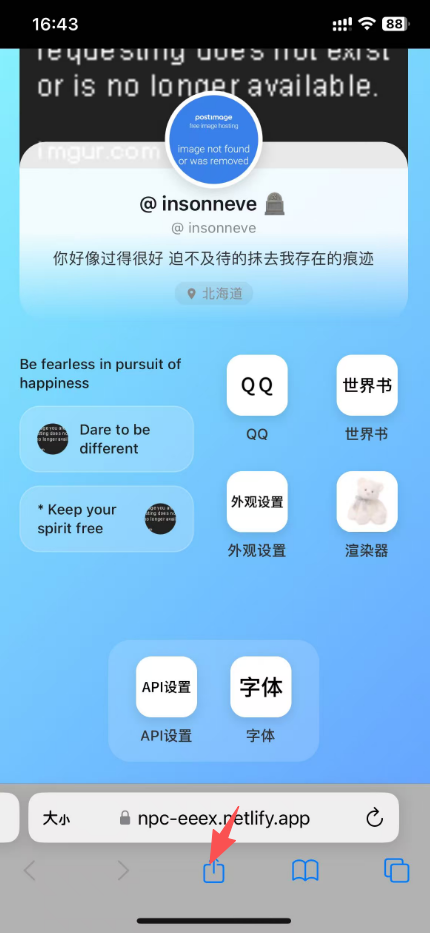
- 放到桌面
- ios请去美化关掉顶栏
1.2 安卓Chrome/Edge
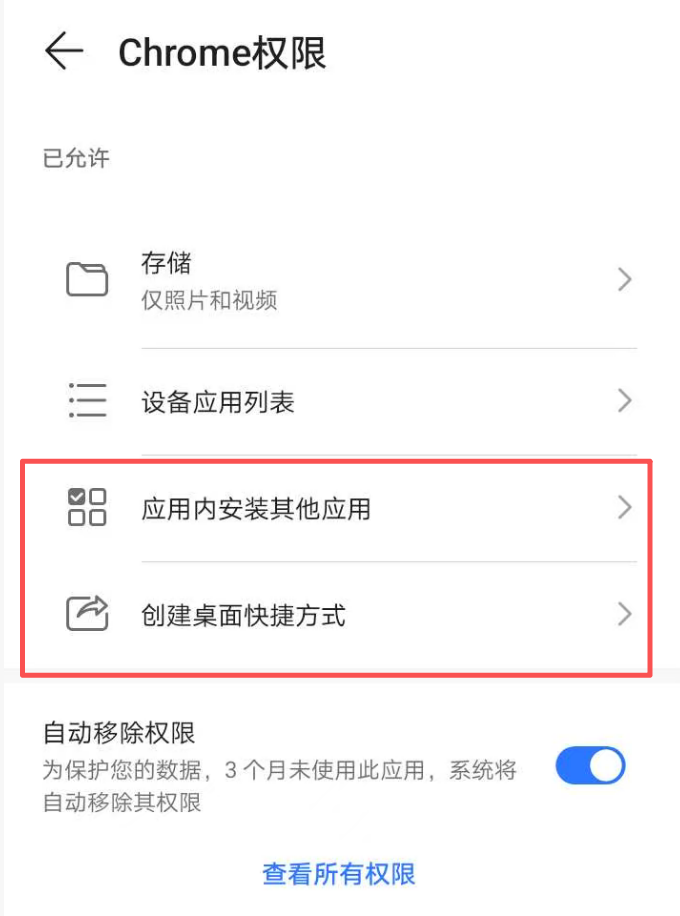
- 首先打开设置,允许这两个权限
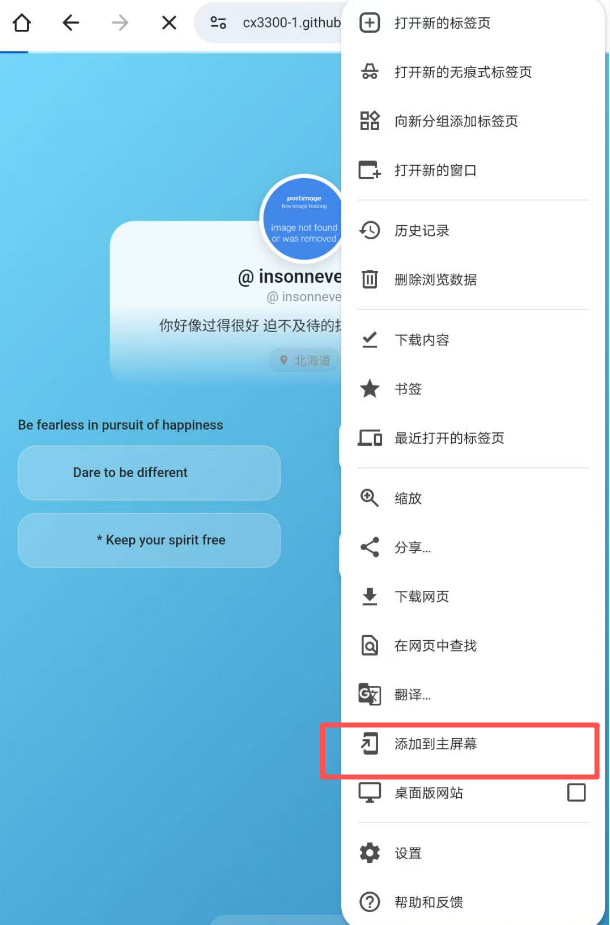
- 打开网页,点击右上角的三个点,点击添加到主屏目,选择第一个下载即可,有点慢
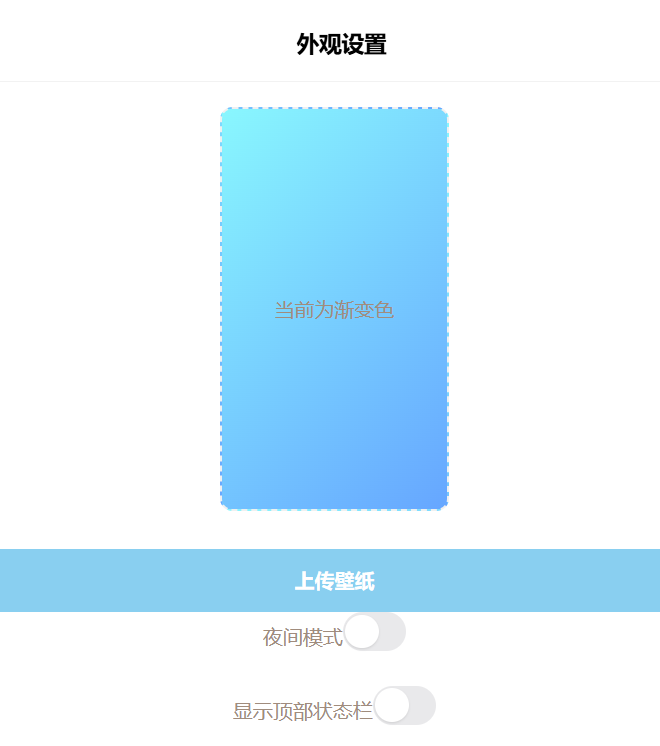
- 打外观设置点击选择显示顶部状态栏,可以看到电池电量
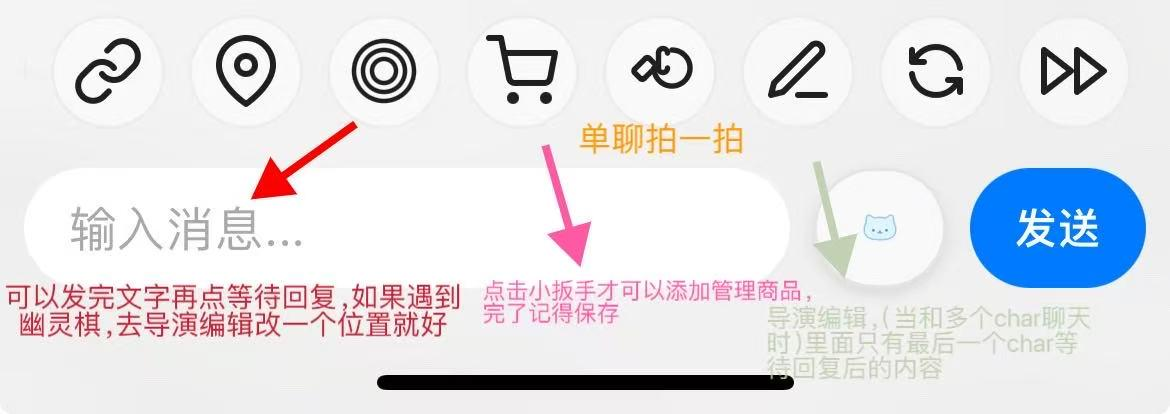
这里是您EPhone使用过程中的小帮手!下面是一些常用功能的介绍。
iOS和安卓,如果有任何被遮挡问题,请先看美化调整
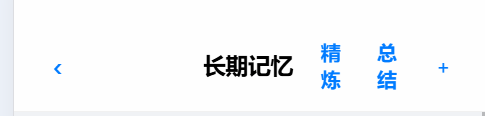
点击长期记忆,当自动总结失败时候,可以点击总结手动总结,点击加号,可以自己写记忆,记忆太多请点精炼字数自己选,然后点击精炼后需要确认才会覆盖原记忆,以防截断丢失记忆。
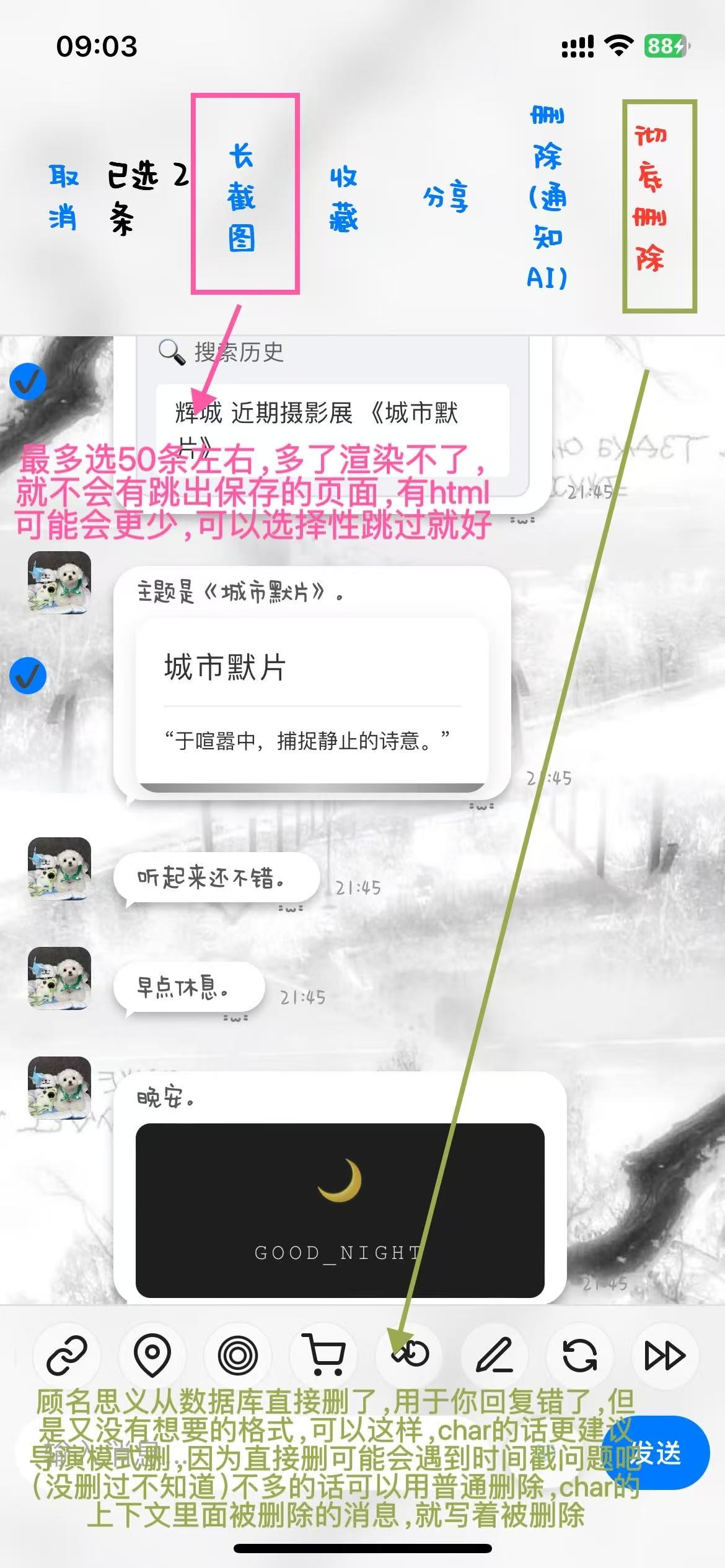
小红书那个世界书需注意,特别喜欢调格式,不要浪费token,用gemini/ds/gpt,把我的模版和你调格式的内容扔给ai,告诉他不要修改任何内容,按照模版将格式修正
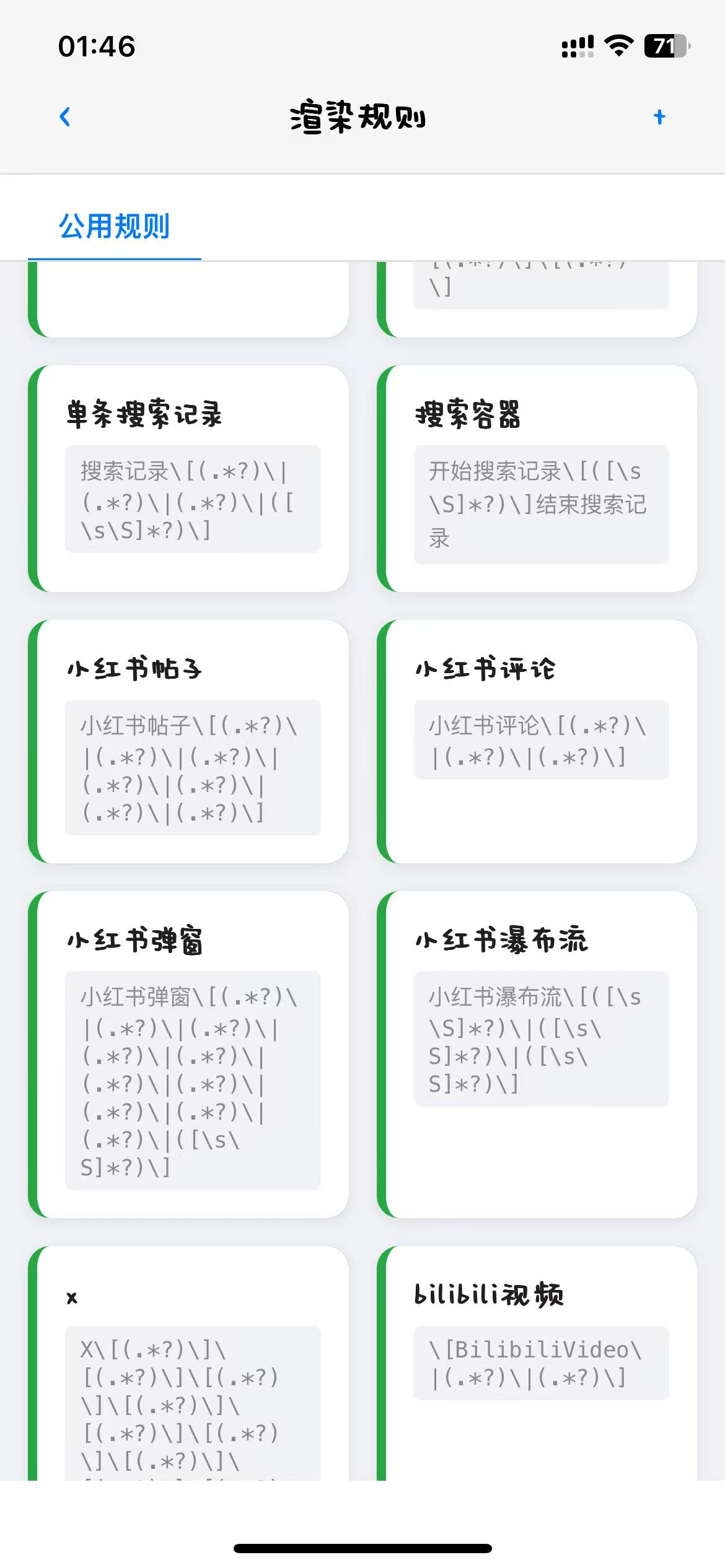
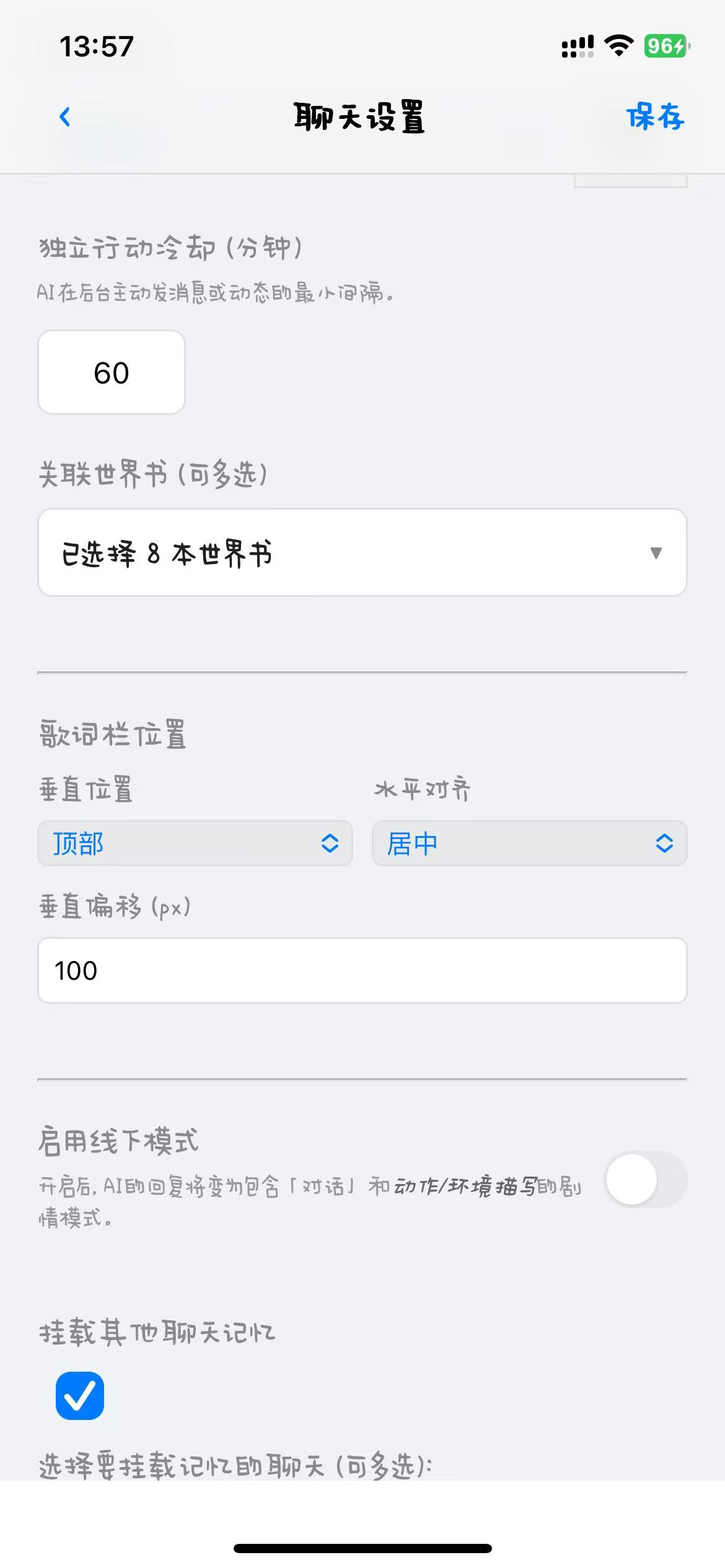
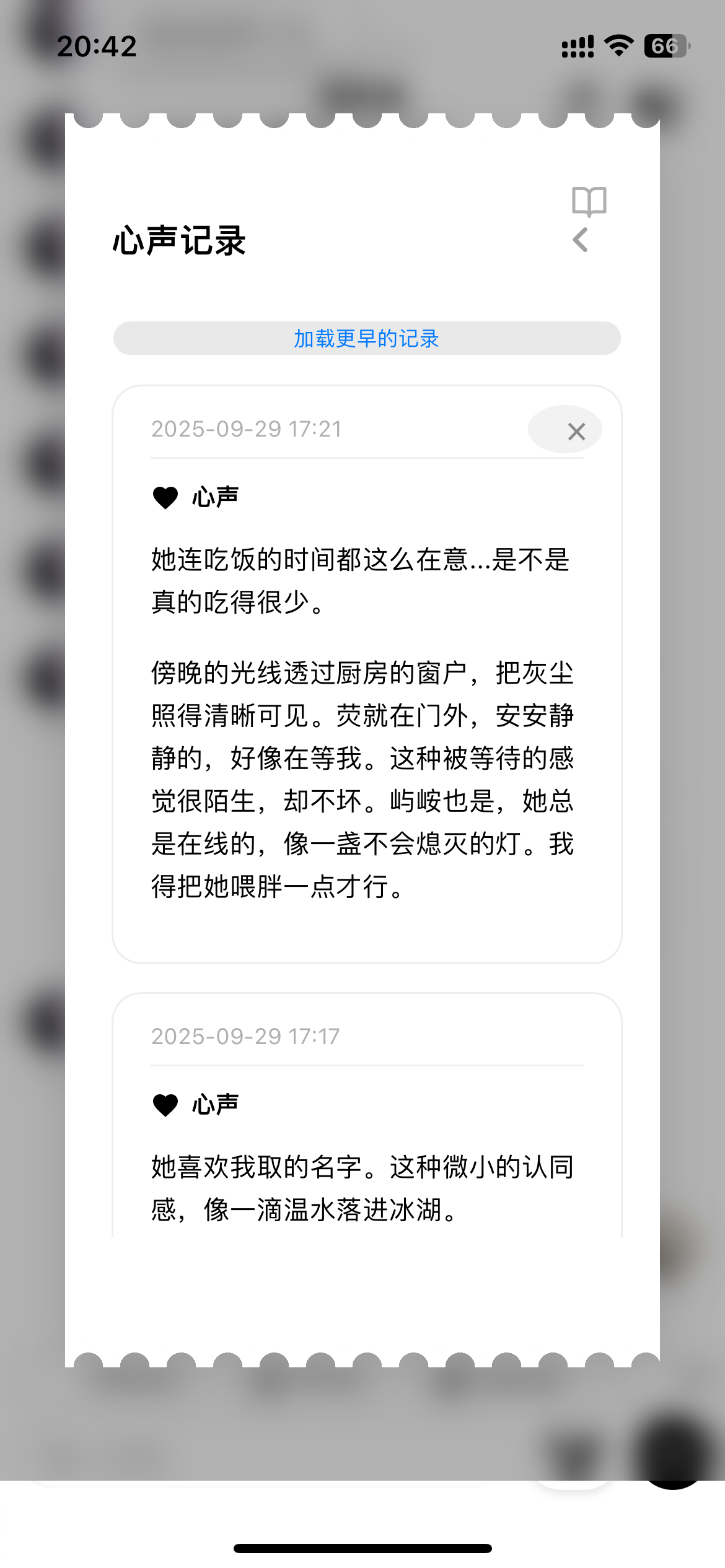
https://files.catbox.moe/填入代表不同情绪的代码 焦虑2a9wte.jpeg
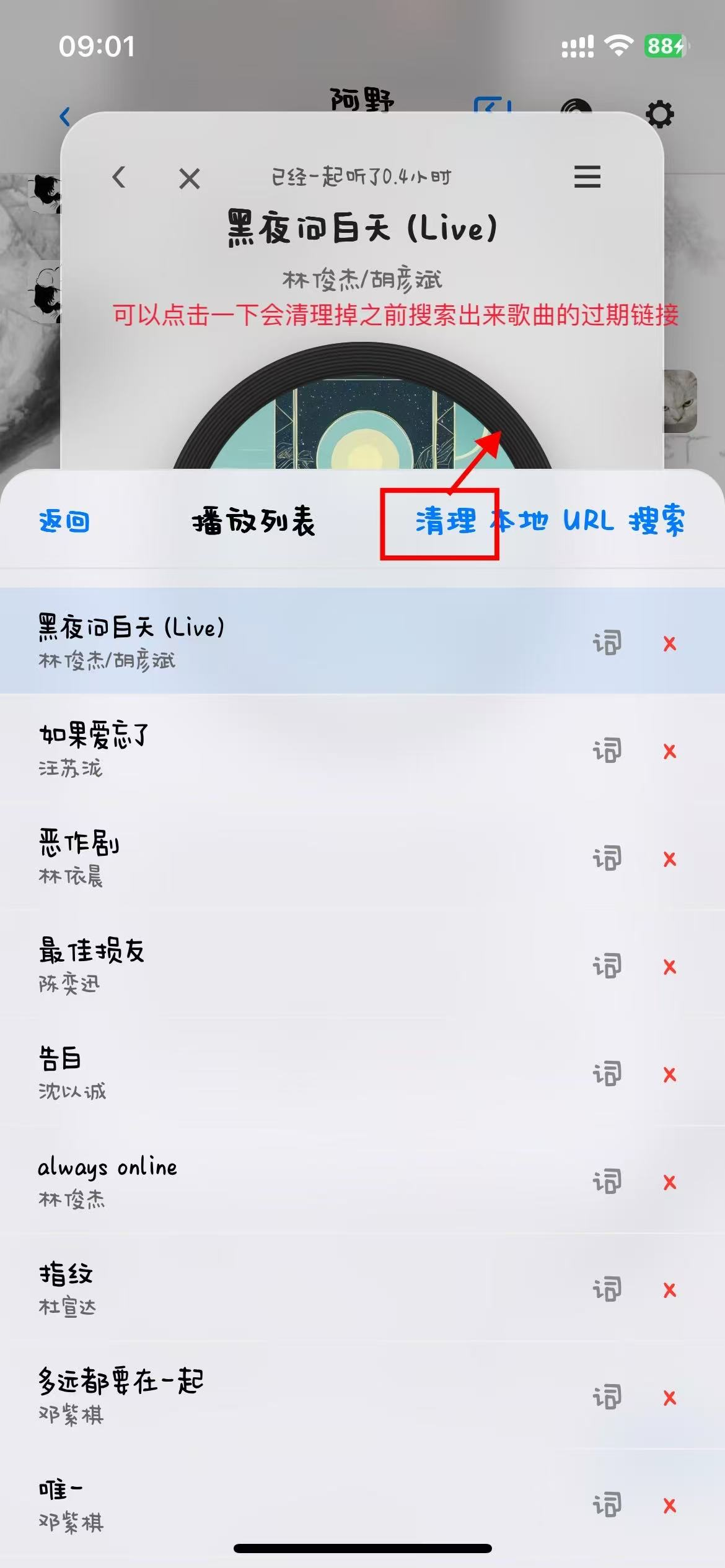
发射爱心:https://i.postimg.cc/KjGsZ2zc/image.gif
只用过文风、防抢话等,然后人称在预设开gemini会遵守,ds不遵守,其他的没试过
会清理掉群聊npc的头像,此为正常现象
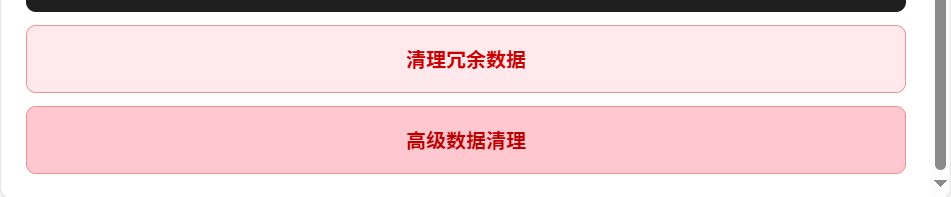
可选择任何人定向清理,动态页面的同理
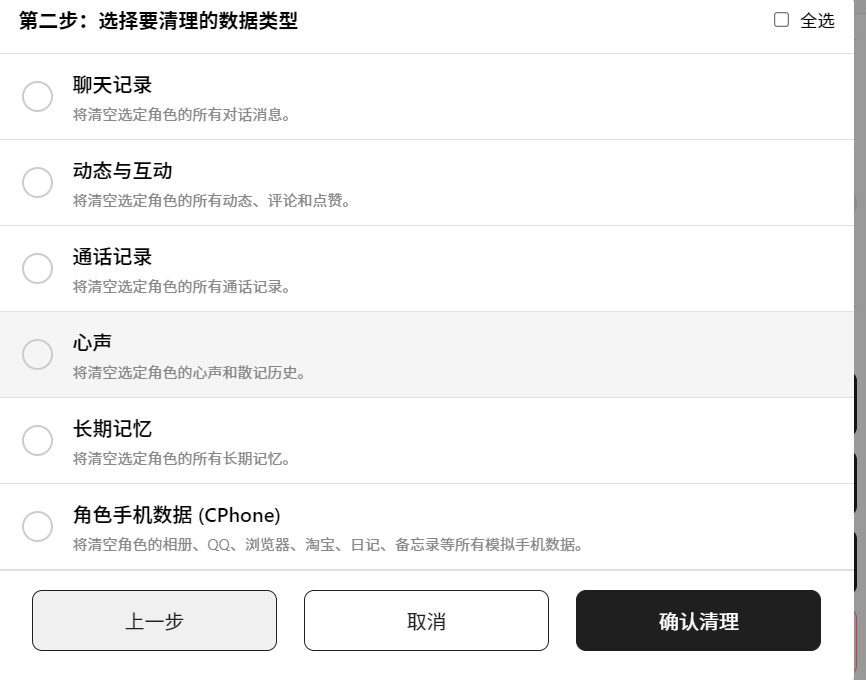
目前cli可能特别难生成,换个api/模型应该就好了,测过gemini官key,抱脸反代,dsv3.1
https://generativelanguage.googleapis.com/v1beta/models
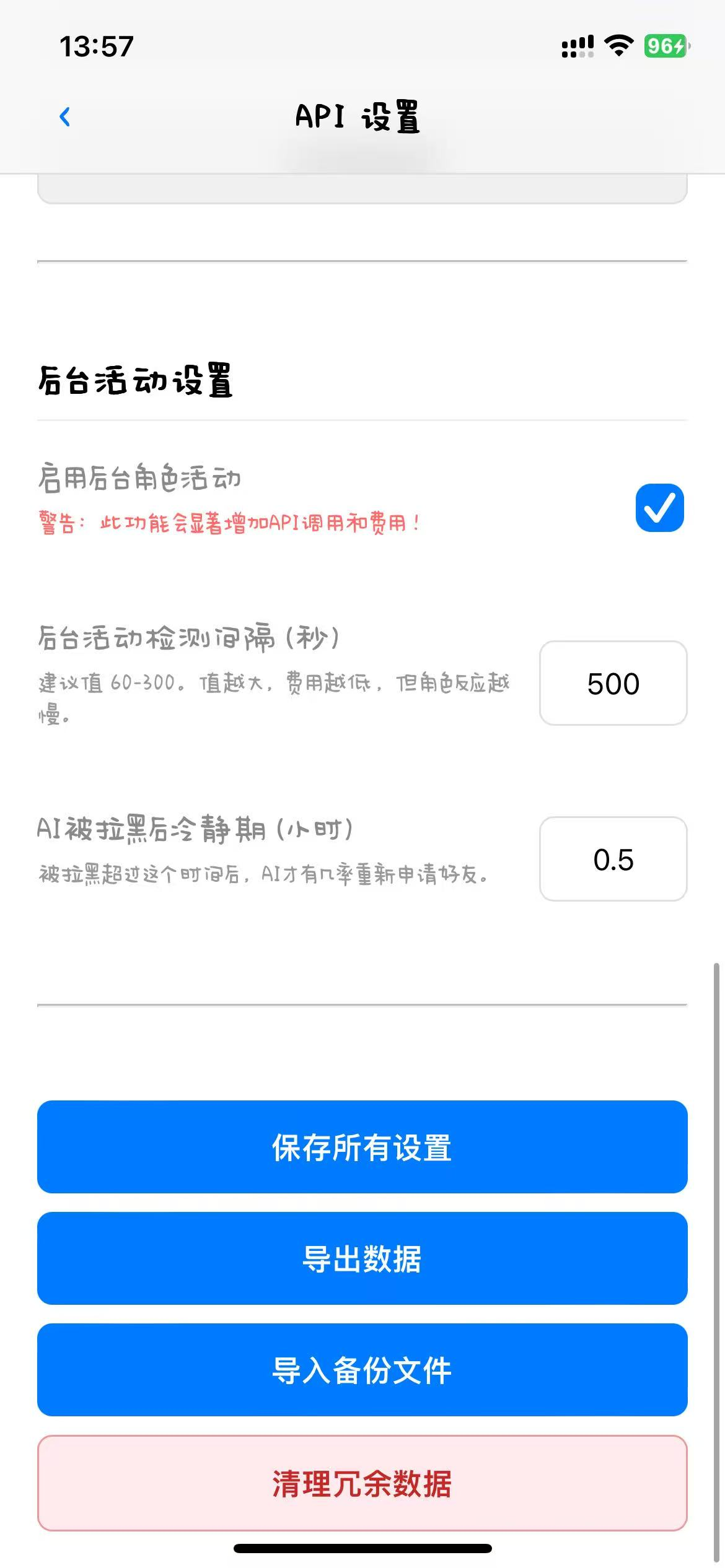
善用副api,副api用gemini2.5flash那种普通模型即可,不要浪费资源
一定要自己改数值啊!!!!毕竟每个人的手机大小不一样,找到相对应的点击复制
/*
  【全局顶栏适配 - 最终对齐版】
  增加顶栏高度,并将内容“底部对齐”,解决下方太空旷的问题。
*/
.header, .qzone-header {
    /* 核心代码1:将对齐方式从“居中”改为“底部对齐” */
    align-items: flex-end !important;

    /* 核心代码2:现在您可以分别控制内容上方和下方的间距 */

    /* 这个padding-top现在控制的是文字上方的“巨大”空白区域。
       把它改大,顶栏就会变高。
    */
    padding-top: calc(50px + env(safe-area-inset-top)) !important;

    /* 这个padding-bottom现在控制的是【文字离底边的距离】。
       把它改小,文字就会更贴近底边。
    */
    padding-bottom: 15px !important;
}
/*
  【主屏幕布局调整】
  移动个人资料卡片的位置
*/
#profile-widget {
    /* 确保定位生效,这行不需要修改 */
    position: relative;

    /* --- 请在这里修改数值来移动卡片 --- */

    /* 【上下移动】:
       - 使用 top: 50px; 可以将卡片【向下】移动50像素。
       - 使用 top: -50px; 可以将卡片【向上】移动50像素。
    */
    top: 0px;

    /* 【左右移动】:
       - 使用 left: 30px; 可以将卡片【向右】移动30像素。
       - 使用 left: -30px; 可以将卡片【向左】移动30像素。
    */
    left: 0px;
}

/*
  【主屏幕布局调整】
  修改个人资料卡片与下方图标之间的垂直间距
*/
#main-content-area {
    /* 核心代码:修改这个 gap 值即可。
       - App内的默认值是 30px。
       - 想让距离变大,就用更大的值,比如 60px。
       - 想让距离变小,就用更小的值,比如 15px。
    */
    gap: 60px !important;
}
/* 【调整 Dock 栏到底部的距离】 */
#desktop-dock {
    margin-bottom: calc(30px + env(safe-area-inset-bottom));
}
/* ============================================= */
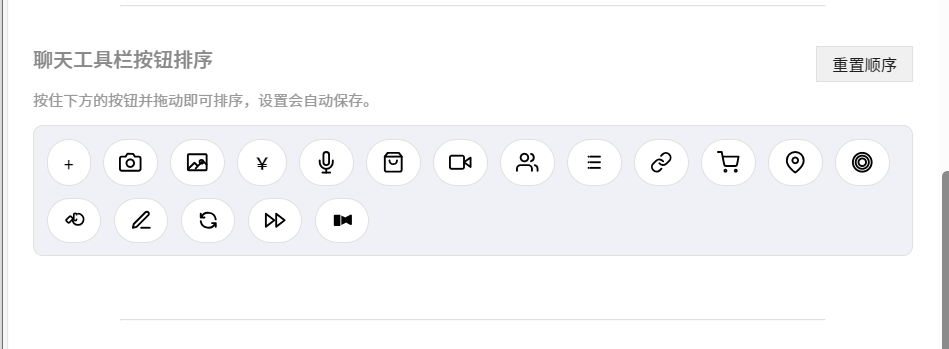
/* 一、输入框上方【顶部功能栏】的所有圆形按钮      */
/* ============================================= */

/* 这是对所有圆形按钮的通用设置,移除它们的默认样式 */
#chat-input-actions-top .chat-action-icon-btn {
    background-color: transparent !important;
    border: none !important;
    box-shadow: none !important;
    backdrop-filter: none !important;
    -webkit-backdrop-filter: none !important;
    /* 统一设置背景图样式 /
    background-size: 65%; / 图片占按钮大小的65%,可以按需调整 */
    background-repeat: no-repeat;
    background-position: center;
}

/* 隐藏所有圆形按钮内部的原始SVG图标 */
#chat-input-actions-top .chat-action-icon-btn svg {
    display: none;
}

/* 1. “+”号 (表情面板) 按钮 */
#open-sticker-panel-btn {
    background-image: url('https://your-image-url.png');
    font-size: 0; /* 隐藏原始的"+"号 */
}

/* 2. 发送照片按钮 (相机图标) */
#send-photo-btn {
    background-image: url('https://your-image-url.png');
}

/* 3. 上传图片按钮 (相册图标) */
#upload-image-btn {
    background-image: url('https://your-image-url.png');
}

/* 4. 转账按钮 (¥) */
#transfer-btn {
    background-image: url('https://your-image-url.png');
    font-size: 0; /* 隐藏原始的"¥" */
}

/* 5. 发送语音按钮 (麦克风图标) */
#voice-message-btn {
    background-image: url('https://your-image-url.png');
}

/* 6. 外卖请求按钮 (外卖袋图标) */
#send-waimai-request-btn {
    background-image: url('https://your-image-url.png');
}

/* 7. 视频通话按钮 (单人) */
#video-call-btn {
    background-image: url('https://your-image-url.png');
}

/* 8. 群视频通话按钮 (多人) */
#group-video-call-btn {
    background-image: url('https://your-image-url.png');
}

/* 9. 发起投票按钮 (列表图标) */
#send-poll-btn {
    background-image: url('https://your-image-url.png');
}

/* 10. 分享链接按钮 (链接图标) */
#share-link-btn {
    background-image: url('https://your-image-url.png');
}

/* 11. 共享位置按钮 (定位图标) */
#share-location-btn {
    background-image: url('https://your-image-url.png');
}

/* 12. 五子棋按钮 (棋盘图标) */
#gomoku-btn {
    background-image: url('https://your-image-url.png');
}

/* 13. 购物按钮 (购物车图标) */
#open-shopping-btn {
    background-image: url('https://your-image-url.png');
}

/* 14. 拍一拍按钮 (手掌图标) */
#pat-btn {
    background-image: url('https://your-image-url.png');
}

/* 15. 导演模式/编辑按钮 (铅笔图标) */
#edit-last-response-btn {
    background-image: url('https://your-image-url.png');
}

/* 16. 重新生成按钮 (刷新图标) */
#regenerate-btn {
    background-image: url('https://your-image-url.png');
}

/* 17. 推进剧情按钮 (快进图标) */
#propel-btn {
    background-image: url('https://your-image-url.png');
}

/* 18. 群公告板按钮 (喇叭图标) */
#show-announcement-board-btn {
    background-image: url('https://your-image-url.png');
}


/* ============================================= */
/* 二、输入框【右侧】的发送和等待按钮             */
/* ============================================= */

/* 1. "等待回复" 按钮 */
#wait-reply-btn {
    background: transparent !important;
    border: none !important;
    box-shadow: none !important;
    width: 40px;
    height: 40px;
}
/* 替换图片 */
#wait-reply-btn img {
    content: url('https://your-image-url.png');
    height: 30px !important;
    width: 30px !important;
}

/* 2. "发送" 按钮 */
#send-btn {
    background-image: url('https://your-image-url.png');
    background-color: transparent !important;
    background-size: contain;
    background-repeat: no-repeat;
    background-position: center;
    width: 60px; /* 您可以自定义发送按钮的宽度 /
    font-size: 0; / 隐藏原始的"发送"文字 */
}


/* ================================== */
/* 一、表情面板顶部的所有按钮        */
/* ================================== */

/* 这是对表情面板按钮的通用设置,统一大小和样式 */
#sticker-panel-header .panel-btn {
    font-size: 0 !important; /* 强制隐藏所有原始文字 /
    color: transparent !important;
    width: 28px; / 设置一个统一的宽度 /
    height: 28px; / 设置一个统一的高度 /
    padding: 0; / 移除内边距,让图片完全填充 */
    background-size: contain;
    background-repeat: no-repeat;
    background-position: center;
}

/* 1. “取消”按钮 */
#close-sticker-panel-btn {
    background-image: url('https://your-image-url.png');
}

/* 2. “管理”按钮 */
#manage-stickers-btn {
    background-image: url('https://your-image-url.png');
}

/* 3. “批量”按钮 */
#add-sticker-batch-btn {
    background-image: url('https://your-image-url.png');
}

/* 4. “URL”按钮 */
#add-sticker-url-btn {
    background-image: url('https://your-image-url.png');
}

/* 5. “上传”按钮 */
#upload-sticker-btn {
    background-image: url('https://your-image-url.png');
}


/* ================================== */
/* 二、长期记忆页面顶部的按钮        */
/* ================================== */

/* 这是对长期记忆顶部按钮的通用设置 */
#long-term-memory-screen .header .action-btn {
    font-size: 0 !important; /* 强制隐藏所有原始文字 /
    color: transparent !important;
    width: 26px; / 设置一个统一的宽度 /
    height: 26px; / 设置一个统一的高度 */
    background-size: contain;
    background-repeat: no-repeat;
    background-position: center;
}

/* 1. “精炼”按钮 */
#refine-memory-btn-header {
    background-image: url('https://your-image-url.png');
}

/* 2. “总结”按钮 */
#summarize-recent-btn-header {
    background-image: url('https://your-image-url.png');
}

/* 3. “+” (手动添加) 按钮 */
#add-manual-memory-btn-header {
    background-image: url('https://your-image-url.png');
}


/* ============================================= */
/* 一、动态主页功能栏按钮 (“说说”、“动态”、“相册”) */
/* ============================================= */

/* 这是对这三个按钮的通用设置 */
.qzone-actions-bar .action-item {
    font-size: 0 !important; /* 隐藏原始文字 /
    height: 32px; / 给按钮一个固定的高度 */
    background-size: contain;
    background-repeat: no-repeat;
    background-position: center;
}

/* 1. “说说”按钮 */
#create-shuoshuo-btn {
    background-image: url('https://your-image-url.png');
}

/* 2. “动态”按钮 */
#create-post-btn {
    background-image: url('https://your-image-url.png');
}

/* 3. “相册”按钮 */
#open-album-btn {
    background-image: url('https://your-image-url.png');
}


/* ============================================= */
/* 二、每条动态下方的交互图标 (转发、点赞、收藏) */
/* ============================================= */

/* 通用设置:统一大小并隐藏原始SVG图标 */
.post-feedback-icons .action-icon {
    width: 28px;
    height: 28px;
    background-size: contain;
    background-repeat: no-repeat;
    background-position: center;
}
.post-feedback-icons .action-icon svg {
    display: none; /* 隐藏原始图标 */
}

/* 1. 转发图标 */
.post-feedback-icons .action-icon.repost {
    background-image: url('https://your-image-url.png');
}

/* 2. 点赞图标 */
.post-feedback-icons .action-icon.like {
    background-image: url('https://your-image-url.png');
}
/* (可选) 为“点赞后”设置一张不同的、高亮的图片 */
.post-feedback-icons .action-icon.like.active {
    background-image: url('https://your-highlighted-like-image-url.png');
}


/* 3. 收藏图标 */
.post-feedback-icons .action-icon.favorite {
    background-image: url('https://your-image-url.png');
}
/* (可选) 为“收藏后”设置一张不同的、高亮的图片 */
.post-feedback-icons .action-icon.favorite.active {
    background-image: url('https://your-highlighted-favorite-image-url.png');
}


/* ============================================= */
/* 三、评论输入区的按钮 (表情、发送)             */
/* ============================================= */

/* 1. 评论区的“表情”按钮 */
.post-footer .comment-sticker-btn {
    width: 28px;
    height: 28px;
    background-image: url('https://your-image-url.png');
    background-size: contain;
    background-repeat: no-repeat;
    background-position: center;
}
.post-footer .comment-sticker-btn svg {
    display: none; /* 隐藏原始图标 */
}

/* 2. 评论区的“发送”按钮 */
.post-footer .comment-send-btn {
    font-size: 0; /* 隐藏“发送”文字 /
    width: 50px; / 自定义宽度 */
    background-image: url('https://your-image-url.png');
    background-color: transparent !important;
    background-size: contain;
    background-repeat: no-repeat;
    background-position: center;
}
/* --- 【通话】自定义挂断/拒绝按钮图标 --- */

#hang-up-btn,       /* 通话中的挂断按钮 */
#cancel-call-btn,   /* 呼叫时的取消按钮 */
#decline-call-btn   /* 来电时的拒绝按钮 */
{
    /* 核心:将背景图片替换为您自己的图片链接 */
    background-image: url('https://www.example.com/your-hangup-icon.png') !important;

    /* 推荐:确保您的图片能完整显示 /
    background-size: cover !important; / 或者使用 contain,根据您的图片调整 */
    /* 可选:如果您的图片是透明背景的PNG,且不想要红色背景,请取消下面这行的注释 /
    / background-color: transparent !important; */
}
/* --- 【通话】自定义接听按钮图标 --- */

#accept-call-btn {
    /* 核心:将背景图片替换为您自己的图片链接 */
    background-image: url('https://example.com/your-accept-icon.png') !important;

    /* 推荐:确保您的图片能完整显示 /
    background-size: cover !important; / 或 contain */
    /* 可选:移除按钮的“脉冲”动画效果,在使用静态图片时效果更好 */
    animation: none !important;
    /* 可选:如果您不想要绿色背景,可以取消下面这行的注释 /
    / background-color: transparent !important; */
}
/* --- 视频通话界面美化方案 (适用于大屏手机) --- */

/* 1. 将头像整体向上移动 */
#video-call-screen .video-call-avatar-area {
  /* 增加底部留白,将头像向上推 */
  padding-bottom: 120px;
}

/* 2. 稍微放大头像和名字,让其更清晰 */
#video-call-screen .participant-avatar {
  width: 90px;
  height: 90px;
}
#video-call-screen .participant-name {
  font-size: 14px;
}

/* 3. 同时也可以让下方的对话框更高一点 */
#video-call-screen #video-call-main {
  height: 40%; /* 从30%增加到40% */
  margin-bottom: 80px; /* 距离底部按钮更近一些 */
}
/* --- 强制左侧小组件内的文本区域宽度最大化 --- */

/* 1. 确保所有小组件都撑满左侧栏的宽度 */
.desktop-widget {
    width: 100%;
    box-sizing: border-box; /* 避免内边距导致宽度溢出 */
}

/* 2. 核心:让可编辑的文本元素 (p 或 span) 自动伸展,占据所有剩余空间 */
.desktop-widget .editable-text {
    flex-grow: 1; /* 这是让 flex-item 自动拉伸的关键属性 /
    text-align: left; / 保证文字内容本身是左对齐的 */
}
/* ▼▼▼ 【进阶】同时更换“心声”和“散记”的字体 ▼▼▼ */

/* 1. 定义你的网络字体 (这部分不变) */
@font-face {
  font-family: 'MyCustomJottingsFont';
  src: url('https://s3plus.meituan.net/opapisdk/op_ticket_885190757_1758347900655_qdqqd_ak6p9z.ttf');
}

/* 2. 将新字体同时应用到“心声”和“散记”的文字上 */
#character-profile-modal .thought-content .text {
  font-family: 'MyCustomJottingsFont', sans-serif !important;
}
/* 1. 让最外层的容器能够响应视窗高度的动态变化 */
#phone-screen {
/* 核心修改:将固定的 vh 单位改为 dvh (动态视窗高度) */
height: 100dvh !important; }
/* 2. 确保聊天内容区能正确地重新计算其内边距 */
#chat-interface-screen #chat-messages {
/* 当键盘弹出时,这个内边距可以帮助把最下面的消息顶上来 */ /* 注意:这个值可能需要微调,170px 是一个比较通用的起始值 */
 padding-bottom: 170px !important; }
/* 3. (可选但推荐) 当输入框获得焦点时,让聊天内容平滑地滚动到底部 */
#chat-interface-screen #chat-input:focus { scroll-behavior: smooth; }
/* 您可以在 L2910 附近找到 .frame-mode-active 的相关样式
   然后在这附近添加下面的新规则
*/

body.frame-mode-active #main-content-area {
    /* * 在这里修改您想要的距离。
     * 原本是 30px,您可以改成 40px 或 50px 来增大间距。
     * * 请注意:在有框模式下,整个主页被 transform: scale(0.9) 缩小了,
     * 所以您设置 50px,视觉上看起来会是 45px。
     */
    gap:10px;
}
/* 仅在有框模式下,修改组件距离顶部的间距 */
body.frame-mode-active #main-content-area {
    /* * 原本是 20px。
     * 您可以改成 0px 来让它更靠上,
     * 或者改成 40px 来让它更靠下。
     */
    margin-top: 30px;
}
/* 仅在有框模式下,调整【第二页】的间距 */
body.frame-mode-active .home-screen-page:nth-child(2) .polaroid-widget-container {

    /* 1. 修改这个来调整 [拍立得] 与 [屏幕顶部] 的距离 (原为 20px) */
    /* 您可以改成 0px 或 10px 来让它更靠上 */
    margin-top: 30px;

    /* 2. 修改这个来调整 [拍立得] 与 [下方应用/小组件] 的距离 (原为 30px) */
    /* 您可以改成 40px 或 50px 来增大它们之间的间距 */
    margin-bottom: 10px;
}
/* 【修复】在有框模式下,增加聊天页面头部的顶部内边距,以避开灵动岛 */
body.frame-mode-active #chat-interface-screen > .header {
    /* * 灵动岛区域大约在 22px + 25px = 47px 结束。
     * 我们可以设置 55px 或 60px 来给它留出一些呼吸空间。
     */
    padding-top: 48px !important;
}